Domain kiefernharz.de kaufen?
Wir ziehen mit dem Projekt
kiefernharz.de um.
Sind Sie am Kauf der Domain
kiefernharz.de interessiert?
domain@kv-gmbh.de · 0541-91531010
Domain kiefernharz.de kaufen?
Warum funktioniert Snipping Tool nicht?
Warum funktioniert Snipping Tool nicht? Gibt es eine Fehlermeldung, die angezeigt wird? Hast du versucht, das Programm neu zu starten oder deinen Computer neu zu starten? Möglicherweise liegt das Problem an fehlenden Berechtigungen oder an einer beschädigten Datei. Hast du die neueste Version des Snipping Tools installiert? **
Wie installiere ich Snipping Tool?
Um das Snipping Tool auf einem Windows-Computer zu installieren, müssen Sie zuerst sicherstellen, dass es nicht bereits auf Ihrem System vorhanden ist. Geben Sie dazu "Snipping Tool" in die Windows-Suchleiste ein. Wenn es nicht gefunden wird, können Sie es über die Systemsteuerung unter "Programme und Funktionen" installieren. Klicken Sie auf "Windows-Funktionen aktivieren oder deaktivieren" und suchen Sie nach dem Snipping Tool. Aktivieren Sie das Kontrollkästchen neben dem Snipping Tool und klicken Sie auf "OK". Das Snipping Tool sollte nun auf Ihrem Computer installiert sein und kann über die Windows-Suche oder das Startmenü geöffnet werden. **


Ähnliche Suchbegriffe für Snipping
Top-Angebote
Produkte zum Begriff Snipping:
-
SONAX Baumharz Entferner, 400 ml Entfernt schnell und rückstandsfrei BaumharzDer SONAX Baumharzentferner entfernt schnell und rückstands- frei Baumharz, Vogelkot und andere organische Rückstände von Lack-, Glas-, Chrom- und Kunststoffoberflächen. Selbst hoch- wertige XENON-Scheinwerfer und Kunststoffstreuscheiben in Klarglasoptik können problemlos behandelt werden. Der Harz- entferner schont die Oberflächen. Auch für Motorsägen, Heck- enscheren etc. geeignet. Wenn nicht -sofort lieferbar- ist die Lieferzeit 20-25 Tage.10,29 €*Versand: 6,95 €Sichere Weiterleitung zum Anbieter
-
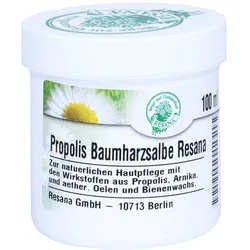
Propolis Baumharz 100 MLProdukteigenschaften: Propolis Baumharzsalbe Resana Zur natürlichen Hautpflege. Produktbeschreibung: Zur natürlichen Hautpflege mit den Wirkstoffen aus Propolis, Arnika, ätherischen Ölen und Bienenwachs. Ingredients: Aqua, Prunus Dulcis, Cetylalkohol and Sodium Cetearyl Sulfate, Triticum Vulgare, Oleyl Oleate, Sorbitol, Isopropyl Myristate, Glycine Soja, Propolis Cera, Persea Gratissima, Panthenol, Phenoxyethanol (and) Ethylhexylglycerin, Pinus, Cupressus Sempervirens, Juniperus Communis, Arnica Montana, Ascorbyl Palmitate (and) dl-alpha Tocopherol, Lecithin. Quelle: www.resana.de Stand: 08/202417,00 €*Versand: 4,99 €Sichere Weiterleitung zum Anbieter
-
ALLPHARM Mistel PflanzensaftAnwendungsgebiet von Mistel PflanzensaftMistel Pflanzensaft ist reine Natur zum Trinken. 100% wirksam – ohne Chemie. Natürlich ohne Konservierungsstoffe, ohne Zuckerzusatz und ohne Alkohol.Wirkstoffe / Inhaltsstoffe / ZutatenZutaten von Mistel Pflanzensaft:Mistelblätter (95%), WasserGegenanzeigenBei bekannter Überempfindlichkeit gegenüber einen der oben genannten Inhaltsstoffe sollte dieses Produkt nicht angewendet werden.DosierungVerzehrempfehlung von Mistel Pflanzensaft:Vor Gebrauch schütteln. 3-6 Esslöffel täglich (pur oder mit Wasser verdünnt) einnehmen. Nach dem Öffnen der Flasche gekühlt lagern und innerhalb einer Woche verbrauchen. Mistel Pflanzensaft können in Ihrer Versandapotheke www.juvalis.de erworben werden.10,66 €*Versand: 4,99 €Sichere Weiterleitung zum Anbieter
-
PROPOLIS BAUMHARZ Salbe 100 mlZur natürlichen Hautpflege mit den Wirkstoffen aus Propolis, Arnika, ätherischen Ölen und Bienenwachs. Inhaltsstoffe: Aqua Prunus Dulcis Cetylalcohol and Sodium Cetearyl Sulfate Triticum Vulgare Oleyl Oleate Sorbitol Isopropyl Myristate Glycine Soja Propolis Cera Persea Gratissima Panthenol Phenoxyethanol (and) Ethyhexylglycerin Pinus Cupressus Sempervirens Juniperus Communis Arnica Montana Ascorbyl Palmitate (and) dl-alpha Tocopherol, Lecithin18,23 €*Versand: 3,90 €Sichere Weiterleitung zum Anbieter



-
Wie funktioniert Snipping Tool Windows 10?
Das Snipping Tool ist ein integriertes Programm in Windows 10, mit dem Benutzer Screenshots erstellen können. Um das Snipping Tool zu verwenden, öffnen Sie es entweder über die Suche in der Taskleiste oder über das Startmenü. Wählen Sie dann die Art des Screenshots aus, den Sie erstellen möchten (Vollbild, rechteckiger Ausschnitt, freie Form oder Fenster). Klicken Sie auf "Neu" und ziehen Sie den Cursor über den Bereich, den Sie erfassen möchten. Anschließend können Sie den Screenshot speichern, kopieren oder bearbeiten. **
-
Was ist das Snipping Tool 3?
Das Snipping Tool 3 ist ein Bildschirmaufnahmeprogramm, das es Benutzern ermöglicht, Screenshots von ihrem Computerbildschirm zu erstellen. Es bietet verschiedene Aufnahmemodi wie Rechteck, Freiform, Fenster oder Vollbild. Mit dem Snipping Tool 3 können Benutzer ihre Screenshots bearbeiten, markieren und speichern, um sie später zu verwenden. Es ist ein nützliches Werkzeug für Präsentationen, Tutorials oder einfach nur zum Teilen von Bildschirminhalten. **
-
Wie öffne ich das Snipping Tool?
Um das Snipping Tool zu öffnen, kannst du entweder die Windows-Suche verwenden und nach "Snipping Tool" suchen. Alternativ kannst du auch die Tastenkombination "Windows-Taste + Shift + S" drücken, um das Snipping Tool direkt zu öffnen. Eine weitere Möglichkeit ist, das Snipping Tool über das Startmenü unter "Windows-Zubehör" zu finden und von dort aus zu öffnen. Du kannst auch einen Rechtsklick auf die Taskleiste machen, "Neu" auswählen und dann "Snipping Tool" anklicken, um es zu öffnen. **
-
Wo werden Snipping Tool Bilder gespeichert?
Das Snipping Tool speichert standardmäßig die erstellten Bilder in der Zwischenablage. Wenn du ein Bild mit dem Snipping Tool aufgenommen hast, kannst du es in ein anderes Programm einfügen, z. B. in ein Bildbearbeitungsprogramm oder in ein Textverarbeitungsprogramm. Von dort aus kannst du das Bild dann speichern, wo du möchtest. Es gibt jedoch auch die Möglichkeit, die Einstellungen des Snipping Tools anzupassen, um die Bilder direkt an einem bestimmten Speicherort zu speichern. Hast du diese Einstellungen bereits geändert oder möchtest du wissen, wo die Standard-Speicherort für Snipping Tool Bilder ist? **
Wie benutze ich das Snipping Tool?
Um das Snipping Tool zu verwenden, öffne zuerst das Programm auf deinem Computer. Klicke dann auf "Neu" und wähle den Bereich aus, den du erfassen möchtest. Du kannst zwischen verschiedenen Arten von Ausschnitten wählen, z.B. Freihand, Rechteck oder Fenster. Nachdem du den gewünschten Bereich ausgewählt hast, kannst du den Ausschnitt speichern, kopieren oder markieren. Du kannst das Snipping Tool auch verwenden, um Notizen oder Markierungen auf dem Bildschirmausschnitt hinzuzufügen. **
Wie finde ich das Snipping Tool?
Das Snipping Tool ist eine integrierte Anwendung in Windows-Betriebssystemen, die es Benutzern ermöglicht, Screenshots zu erstellen. Um das Snipping Tool zu finden, können Sie einfach die Windows-Suche verwenden und nach "Snipping Tool" suchen. Alternativ können Sie auch auf das Startmenü klicken, "Alle Apps" auswählen und nach dem Snipping Tool suchen. Eine weitere Möglichkeit besteht darin, die Tastenkombination "Windows-Taste + Shift + S" zu verwenden, um das Snipping Tool schnell zu öffnen. Wenn Sie das Snipping Tool häufig verwenden, können Sie es auch an die Taskleiste oder den Desktop anheften, um einen schnellen Zugriff zu haben. **
Top-Angebote
Produkte zum Begriff Snipping:
-
SONAX Baumharz Entferner, 400 ml Entfernt schnell und rückstandsfrei BaumharzDer SONAX Baumharzentferner entfernt schnell und rückstands- frei Baumharz, Vogelkot und andere organische Rückstände von Lack-, Glas-, Chrom- und Kunststoffoberflächen. Selbst hoch- wertige XENON-Scheinwerfer und Kunststoffstreuscheiben in Klarglasoptik können problemlos behandelt werden. Der Harz- entferner schont die Oberflächen. Auch für Motorsägen, Heck- enscheren etc. geeignet. Wenn nicht -sofort lieferbar- ist die Lieferzeit 20-25 Tage.10,29 €*Versand: 6,95 €Sichere Weiterleitung zum Anbieter
-
Propolis Baumharz 100 MLProdukteigenschaften: Propolis Baumharzsalbe Resana Zur natürlichen Hautpflege. Produktbeschreibung: Zur natürlichen Hautpflege mit den Wirkstoffen aus Propolis, Arnika, ätherischen Ölen und Bienenwachs. Ingredients: Aqua, Prunus Dulcis, Cetylalkohol and Sodium Cetearyl Sulfate, Triticum Vulgare, Oleyl Oleate, Sorbitol, Isopropyl Myristate, Glycine Soja, Propolis Cera, Persea Gratissima, Panthenol, Phenoxyethanol (and) Ethylhexylglycerin, Pinus, Cupressus Sempervirens, Juniperus Communis, Arnica Montana, Ascorbyl Palmitate (and) dl-alpha Tocopherol, Lecithin. Quelle: www.resana.de Stand: 08/202417,00 €*Versand: 4,99 €Sichere Weiterleitung zum Anbieter
-
Warum funktioniert Snipping Tool nicht?
Warum funktioniert Snipping Tool nicht? Gibt es eine Fehlermeldung, die angezeigt wird? Hast du versucht, das Programm neu zu starten oder deinen Computer neu zu starten? Möglicherweise liegt das Problem an fehlenden Berechtigungen oder an einer beschädigten Datei. Hast du die neueste Version des Snipping Tools installiert? **
-
Wie installiere ich Snipping Tool?
Um das Snipping Tool auf einem Windows-Computer zu installieren, müssen Sie zuerst sicherstellen, dass es nicht bereits auf Ihrem System vorhanden ist. Geben Sie dazu "Snipping Tool" in die Windows-Suchleiste ein. Wenn es nicht gefunden wird, können Sie es über die Systemsteuerung unter "Programme und Funktionen" installieren. Klicken Sie auf "Windows-Funktionen aktivieren oder deaktivieren" und suchen Sie nach dem Snipping Tool. Aktivieren Sie das Kontrollkästchen neben dem Snipping Tool und klicken Sie auf "OK". Das Snipping Tool sollte nun auf Ihrem Computer installiert sein und kann über die Windows-Suche oder das Startmenü geöffnet werden. **
-
Wie funktioniert Snipping Tool Windows 10?
Das Snipping Tool ist ein integriertes Programm in Windows 10, mit dem Benutzer Screenshots erstellen können. Um das Snipping Tool zu verwenden, öffnen Sie es entweder über die Suche in der Taskleiste oder über das Startmenü. Wählen Sie dann die Art des Screenshots aus, den Sie erstellen möchten (Vollbild, rechteckiger Ausschnitt, freie Form oder Fenster). Klicken Sie auf "Neu" und ziehen Sie den Cursor über den Bereich, den Sie erfassen möchten. Anschließend können Sie den Screenshot speichern, kopieren oder bearbeiten. **
-
Was ist das Snipping Tool 3?
Das Snipping Tool 3 ist ein Bildschirmaufnahmeprogramm, das es Benutzern ermöglicht, Screenshots von ihrem Computerbildschirm zu erstellen. Es bietet verschiedene Aufnahmemodi wie Rechteck, Freiform, Fenster oder Vollbild. Mit dem Snipping Tool 3 können Benutzer ihre Screenshots bearbeiten, markieren und speichern, um sie später zu verwenden. Es ist ein nützliches Werkzeug für Präsentationen, Tutorials oder einfach nur zum Teilen von Bildschirminhalten. **
Ähnliche Suchbegriffe für Snipping
-
ALLPHARM Mistel PflanzensaftAnwendungsgebiet von Mistel PflanzensaftMistel Pflanzensaft ist reine Natur zum Trinken. 100% wirksam – ohne Chemie. Natürlich ohne Konservierungsstoffe, ohne Zuckerzusatz und ohne Alkohol.Wirkstoffe / Inhaltsstoffe / ZutatenZutaten von Mistel Pflanzensaft:Mistelblätter (95%), WasserGegenanzeigenBei bekannter Überempfindlichkeit gegenüber einen der oben genannten Inhaltsstoffe sollte dieses Produkt nicht angewendet werden.DosierungVerzehrempfehlung von Mistel Pflanzensaft:Vor Gebrauch schütteln. 3-6 Esslöffel täglich (pur oder mit Wasser verdünnt) einnehmen. Nach dem Öffnen der Flasche gekühlt lagern und innerhalb einer Woche verbrauchen. Mistel Pflanzensaft können in Ihrer Versandapotheke www.juvalis.de erworben werden.10,66 €*Versand: 4,99 €Sichere Weiterleitung zum Anbieter
-
PROPOLIS BAUMHARZ Salbe 100 mlZur natürlichen Hautpflege mit den Wirkstoffen aus Propolis, Arnika, ätherischen Ölen und Bienenwachs. Inhaltsstoffe: Aqua Prunus Dulcis Cetylalcohol and Sodium Cetearyl Sulfate Triticum Vulgare Oleyl Oleate Sorbitol Isopropyl Myristate Glycine Soja Propolis Cera Persea Gratissima Panthenol Phenoxyethanol (and) Ethyhexylglycerin Pinus Cupressus Sempervirens Juniperus Communis Arnica Montana Ascorbyl Palmitate (and) dl-alpha Tocopherol, Lecithin18,23 €*Versand: 3,90 €Sichere Weiterleitung zum Anbieter
-
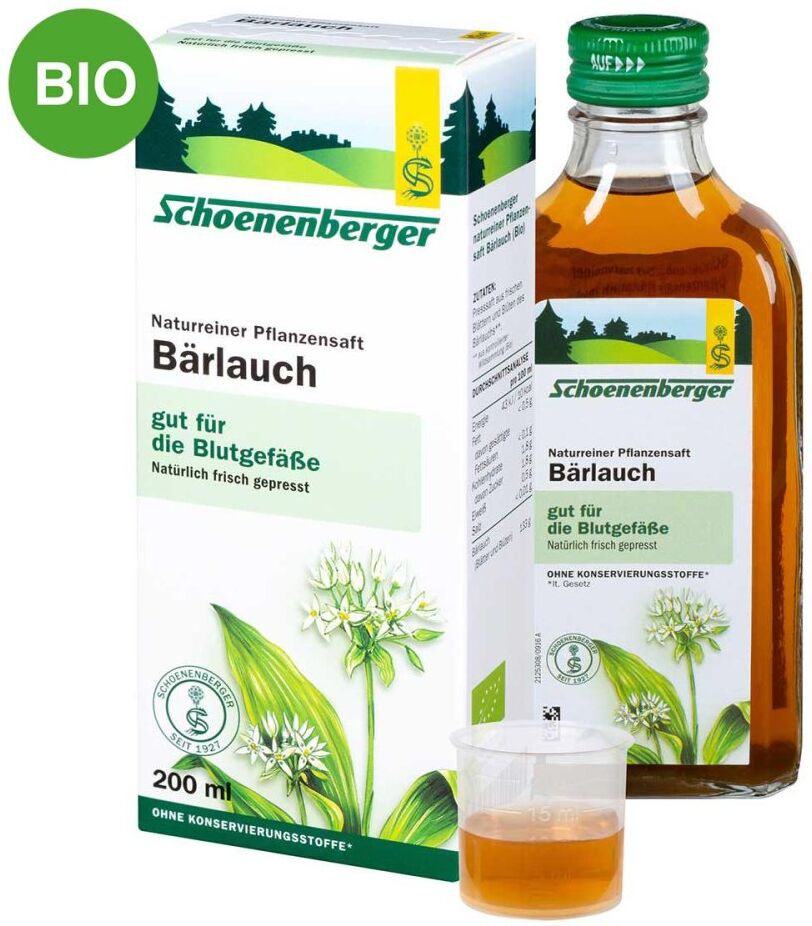
Schoenenberger Naturreiner Pflanzensaft BärlauchInformation Schoenenberger Pflanzensaft Bärlauch - natürlich gut für die Blutgefäße• Gefäßschutz: Unterstützt die Blutgefäße.• Natürliche Reinheit: 100 % Frischpflanze aus kontrollierter Wildsammlung.• Vegan und rein: Ohne Zusatz von Zucker*, Alkohol* oder Konservierungsstoffen*.Schoenenberger Pflanzensaft Bärlauch bietet eine natürliche Lösung, um die Blutgefäße zu unterstützen. Unterstützt die Blutgefäße und fördert die DurchblutungDas Herz-Kreislauf-System ist ein komplexes Netzwerk, das für die Versorgung des Körpers mit Sauerstoff und Nährstoffen verantwortlich ist. Eine gesunde Durchblutung ist entscheidend, um alle Körperzellen optimal zu versorgen. Schoenenberger Bärlauch-Saft enthält Inhaltsstoffe, die die Blutgefäße unterstützen. Dies kann dazu beitragen, die allgemeine Gefäßgesundheit zu verbessern. Natürliche Zutaten aus biologischer WildsammlungEs wird großer Wert auf die Qualität der Zutaten gelegt. Deshalb wird ausschließlich Frischpflanze aus kontrollierter Wildsammlung verwendet. Dies garantiert, dass alle Inhaltsstoffe die höchstmögliche Reinheit aufweisen. Bärlauch-Saft ist vegan und enthält keine Zusätze wie Zucker*, Alkohol* oder Konservierungsstoffe*. Die Natürlichkeit steht im Vordergrund, um die bestmögliche Unterstützung für Ihre Blutgefäße zu bieten. Sehr gut verträglich und effektivDer Schoenenberger Bärlauch-Saft ist sehr gut verträglich. Die sorgfältige Auswahl und Verarbeitung des Bärlauchs sorgt dafür, dass die maximale Wirkung ohne unerwünschte Nebenwirkungen erzielt wird. Abschließend lässt sich sagen, dass Schoenenberger Bärlauch-Saft eine hervorragende Wahl für alle ist, die auf der Suche nach einer natürlichen und effektiven Unterstützung ihre Blutgefäße sind. Vertrauen Sie auf die Kraft der Natur, um Ihre Gesundheit zu unterstützen und Ihr Wohlbefinden zu steigern.*lt. Gesetz Schoenenberger Naturreiner Pflanzensaft7,46 €*Versand: 4,99 €Sichere Weiterleitung zum Anbieter
-
Wie öffne ich das Snipping Tool?
Um das Snipping Tool zu öffnen, kannst du entweder die Windows-Suche verwenden und nach "Snipping Tool" suchen. Alternativ kannst du auch die Tastenkombination "Windows-Taste + Shift + S" drücken, um das Snipping Tool direkt zu öffnen. Eine weitere Möglichkeit ist, das Snipping Tool über das Startmenü unter "Windows-Zubehör" zu finden und von dort aus zu öffnen. Du kannst auch einen Rechtsklick auf die Taskleiste machen, "Neu" auswählen und dann "Snipping Tool" anklicken, um es zu öffnen. **
-
Wo werden Snipping Tool Bilder gespeichert?
Das Snipping Tool speichert standardmäßig die erstellten Bilder in der Zwischenablage. Wenn du ein Bild mit dem Snipping Tool aufgenommen hast, kannst du es in ein anderes Programm einfügen, z. B. in ein Bildbearbeitungsprogramm oder in ein Textverarbeitungsprogramm. Von dort aus kannst du das Bild dann speichern, wo du möchtest. Es gibt jedoch auch die Möglichkeit, die Einstellungen des Snipping Tools anzupassen, um die Bilder direkt an einem bestimmten Speicherort zu speichern. Hast du diese Einstellungen bereits geändert oder möchtest du wissen, wo die Standard-Speicherort für Snipping Tool Bilder ist? **
-
Wie benutze ich das Snipping Tool?
Um das Snipping Tool zu verwenden, öffne zuerst das Programm auf deinem Computer. Klicke dann auf "Neu" und wähle den Bereich aus, den du erfassen möchtest. Du kannst zwischen verschiedenen Arten von Ausschnitten wählen, z.B. Freihand, Rechteck oder Fenster. Nachdem du den gewünschten Bereich ausgewählt hast, kannst du den Ausschnitt speichern, kopieren oder markieren. Du kannst das Snipping Tool auch verwenden, um Notizen oder Markierungen auf dem Bildschirmausschnitt hinzuzufügen. **
-
Wie finde ich das Snipping Tool?
Das Snipping Tool ist eine integrierte Anwendung in Windows-Betriebssystemen, die es Benutzern ermöglicht, Screenshots zu erstellen. Um das Snipping Tool zu finden, können Sie einfach die Windows-Suche verwenden und nach "Snipping Tool" suchen. Alternativ können Sie auch auf das Startmenü klicken, "Alle Apps" auswählen und nach dem Snipping Tool suchen. Eine weitere Möglichkeit besteht darin, die Tastenkombination "Windows-Taste + Shift + S" zu verwenden, um das Snipping Tool schnell zu öffnen. Wenn Sie das Snipping Tool häufig verwenden, können Sie es auch an die Taskleiste oder den Desktop anheften, um einen schnellen Zugriff zu haben. **
* Alle Preise verstehen sich inklusive der gesetzlichen Mehrwertsteuer und ggf. zuzüglich Versandkosten. Die Angebotsinformationen basieren auf den Angaben des jeweiligen Shops und werden über automatisierte Prozesse aktualisiert. Eine Aktualisierung in Echtzeit findet nicht statt, so dass es im Einzelfall zu Abweichungen kommen kann. ** Hinweis: Teile dieses Inhalts wurden von KI erstellt.